Guía de instalación
Guía de Instalación de Impresora DTF A3 ZERNIQ
Usa Windows 10 u 11 de 64 bits. Instala en orden el paquete de runtime verificado, el controlador y SPIDE RIP; después conecta la llave USB de licencia RIP incluida.
Completa cada verificación antes de pasar a la siguiente fase. Si durante la instalación de SPIDE aparece Microsoft Visual C++ 2015–2022 con el código 0x80070666, significa que ya está instalado el runtime v14 más reciente del Paso 1; conserva la versión nueva, cierra ese mensaje y vuelve al instalador de SPIDE. Completa también el Paso 4 para importar el paquete de impresora en SPIDE antes de imprimir.
¿No comienza la primera carga de tinta?- Un equipo con Windows 10 u 11 que muestre “sistema operativo de 64 bits, procesador basado en x64” en Configuración > Sistema > Acerca de
- Acceso de administrador, autorización para reiniciar Windows y Microsoft Defender u otro software de seguridad activado
- Tu impresora DTF ZERNIQ A3 y un cable USB de datos en buen estado
- Un puerto USB directo del equipo; evita concentradores sin alimentación durante la instalación
- La llave USB de licencia RIP incluida con la impresora; no la formatees, borres, vuelvas a particionar, renombres, repares ni uses para guardar archivos comunes
Paso 1
Instala los requisitos de runtime de Windows
Verifica e instala el paquete de requisitos y reinicia Windows antes de abrir el instalador del controlador.
Confirma que el equipo sea compatible
Abre Configuración > Sistema > Acerca de y revisa Tipo de sistema. Continúa solo si indica sistema operativo de 64 bits y procesador basado en x64. Esta guía no aprueba el controlador y el paquete SPIDE actuales para Windows de 32 bits, equipos x86 ni equipos ARM o ARM64; contacta con soporte de ZERNIQ en lugar de forzar la instalación.
Descarga, calcula el hash e inspecciona el ZIP de runtime
Descarga desde esta página el paquete de requisitos de runtime. En PowerShell, ejecuta Get-FileHash sobre el ZIP con -Algorithm SHA256 y continúa solo si el valor completo es 5156b13e06d2cf7e5c43b2c50c36f7334e0fd3a217519725d12db130a9d8a6ae. Selecciona Extraer todo. La carpeta debe contener exactamente install_all.bat y 12 archivos vcredist .exe. El BAT es un iniciador de terceros sin firma; inspecciona primero la carpeta. Cada EXE vcredist debe mostrar una firma válida de Microsoft Corporation en Propiedades > Firmas digitales. Detente si cambian el hash, la cantidad de archivos o alguna firma, o si el software de seguridad detecta o pone en cuarentena un archivo.
Ejecuta el iniciador y revisa cada resultado
Mantén desconectada la impresora. Haz clic derecho en install_all.bat y selecciona Ejecutar como administrador. Deja que finalice cada instalador de Microsoft. El iniciador no comprueba los códigos de salida y puede mostrar “Installation completed successfully” aunque un instalador haya fallado; esa línea final no es una prueba. En Windows de 64 bits se esperan componentes x86 y x64.
Distingue un runtime v14 ya instalado de un fallo real
Si Microsoft Visual C++ 2015–2022 muestra 0x80070666 e indica que ya existe otra versión, conserva el runtime v14 más reciente, pulsa Cerrar y deja que el iniciador continúe. No desinstales ni reviertas a una versión anterior. Esta excepción solo corresponde a ese producto y mensaje exactos de Microsoft. Para cualquier otro error, registra el nombre del producto, el código y el enlace al registro y contacta con soporte. Reinicia Windows cuando termine el iniciador.
Paso 2
Instala el controlador de la impresora
Instala el controlador firmado y demuestra que Windows detecta la impresora y su puerto USB antes de instalar SPIDE RIP.
Descarga y verifica el ZIP del controlador
Descarga desde esta página el ZIP del controlador y verifica en PowerShell su SHA-256: 90bd8e7763c6b9d0128d31c50a9973f20acc61082d8fd0584f408c5b197d24b7. Selecciona Extraer todo. La carpeta debe contener exactamente un archivo llamado Print Driver.exe. En Propiedades > Firmas digitales, confirma que la firma sea válida y que el firmante sea SEIKO EPSON CORPORATION. Detente si difieren el hash, el nombre, la cantidad de archivos o la firma.
Inicia el controlador con la impresora desconectada
Deja desconectado el cable USB de la impresora, haz clic derecho en Print Driver.exe y selecciona Ejecutar como administrador. Revisa las indicaciones y elige la conexión USB cuando aparezca. No conectes la impresora antes de tiempo, porque Windows puede asociarla con una entrada genérica o incompleta.
Conecta la impresora solo cuando se solicite
Cuando el instalador lo pida, conecta un cable USB de datos en buen estado directamente al equipo y enciende la impresora. Espera a que detecte el dispositivo y configure el puerto. Si no la detecta, revisa la alimentación, vuelve a conectar ambos extremos, prueba otro puerto USB directo u otro cable de datos y busca en el Administrador de dispositivos un dispositivo desconocido o un icono de advertencia. No continúes si la detección está incompleta.
Verifica el controlador antes del Paso 3
Finaliza solo cuando el instalador informe que terminó correctamente y Windows muestre la nueva impresora sin iconos de advertencia. Confirma que se haya creado un puerto de impresora USB. Si el instalador falló, el dispositivo sigue como desconocido o no existe un puerto USB, guarda el mensaje exacto y contacta con soporte antes de instalar SPIDE RIP.
Paso 3
Instala SPIDE RIP
Instala el ejecutable SPIDE verificado después de comprobar el controlador, gestiona correctamente el requisito VC++ antiguo incluido y verifica la llave de licencia.
Descarga y verifica el paquete SPIDE actual
Descarga desde esta página el ZIP de SPIDE RIP y verifica en PowerShell su SHA-256: 54cf8064a77b7bf2c013668054a5e5a84ed400be99b3e237eea79a2e0168b918. Selecciona Extraer todo. La carpeta debe contener exactamente un archivo llamado SPIDE RIP V2.24.4.10142025-x64.exe; el paquete público actual no contiene SPIDE RIP.7z. El instalador exterior no tiene firma digital, por lo que el hash exacto del ZIP y el nombre del archivo son controles obligatorios de esta versión. Si el hash o el contenido difieren, detente.
Ejecuta el instalador SPIDE verificado después del controlador
Solo después de aprobar el Paso 2, haz clic derecho en SPIDE RIP V2.24.4.10142025-x64.exe y selecciona Ejecutar como administrador. Mantén activado Microsoft Defender u otro software de seguridad. Si Windows únicamente advierte que no puede verificar al editor, vuelve a comprobar el hash exacto del ZIP antes de decidir continuar. Si el software de seguridad detecta malware, bloquea o pone el archivo en cuarentena, no desactives la protección ni crees una exclusión; detente y contacta con soporte.
Gestiona el mensaje de Visual C++ 14.32 incluido
La instalación de SPIDE incluye Microsoft Visual C++ 2013 x64 y Microsoft Visual C++ 2015–2022 x64 14.32.31332. Si la ventana de 2015–2022 muestra 0x80070666 porque ya existe una versión más reciente, pulsa Cerrar, conserva el runtime nuevo del Paso 1 y vuelve al instalador de SPIDE para que termine. No desinstales ni reviertas el runtime reciente. Para cualquier otro código, o si la instalación principal de SPIDE no continúa o no finaliza, reinicia Windows una vez y vuelve a ejecutar una sola vez este mismo instalador con hash verificado. Si vuelve a fallar, detente y envía a soporte el error exacto y una captura.
Conecta la llave de licencia y verifica el primer trabajo de prueba
Inserta la llave USB de licencia RIP incluida en un puerto USB directo cuando SPIDE la solicite y mantenla conectada mientras uses el software. No la formatees, borres, vuelvas a particionar, renombres, repares ni guardes archivos en ella. Abre SPIDE RIP, selecciona el perfil suministrado para tu impresora DTF ZERNIQ A3, confirma la impresora y el puerto USB asignados y verifica la licencia antes de crear un trabajo de prueba. Si falta el perfil, la impresora, el puerto o la licencia, cierra SPIDE, conecta el dispositivo a otro puerto USB directo, reinicia Windows si es necesario y contacta con soporte antes de imprimir.
Paso 4
Importa el paquete de impresora en SPIDE RIP antes de imprimir
Obligatorio después de instalar SPIDE RIP. Agrega A3-DTF-L18050R.mt_driver dentro de SPIDE; instalar únicamente el controlador de Windows no completa esta configuración.
Descarga el paquete de impresora para SPIDE
Usa el botón inferior y guarda A3-DTF-L18050R.mt_driver. Conserva la extensión .mt_driver: no cambies el nombre a .zip, no lo extraigas ni lo ejecutes como instalador. Su SHA-256 es 806f287aa535f6f0faa85cba69db212bd708949732240033ad6f0ba22bd8fc75. Este paquete se importa dentro de SPIDE RIP y es distinto del controlador de Windows del Paso 2. La grabación proporcionada muestra SPIDE RIP V2.24.4.
Abre Printer management y pulsa Import printer
En SPIDE RIP, abre Printer management desde el icono de impresora/configuración. Pulsa Import printer, marcado en rojo en la captura, para importar el paquete .mt_driver suministrado.
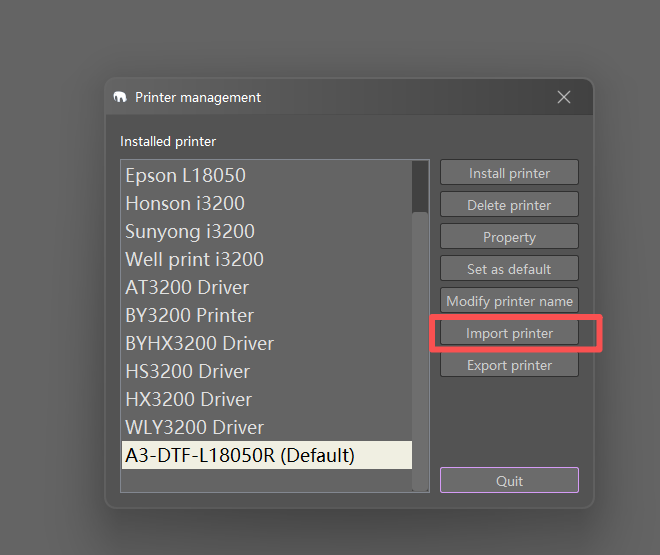
1 — Pulsa Import printer, marcado en rojo. La lista de impresoras es un ejemplo de la interfaz. Selecciona el archivo .mt_driver exacto
En la ventana de selección de archivos que se abre, elige el archivo original A3-DTF-L18050R.mt_driver y pulsa Abrir. Conserva la extensión original y espera a que SPIDE vuelva a la lista de impresoras. La imagen inferior solo sirve para reconocer el nombre del archivo; no acredita el diálogo de Import printer.
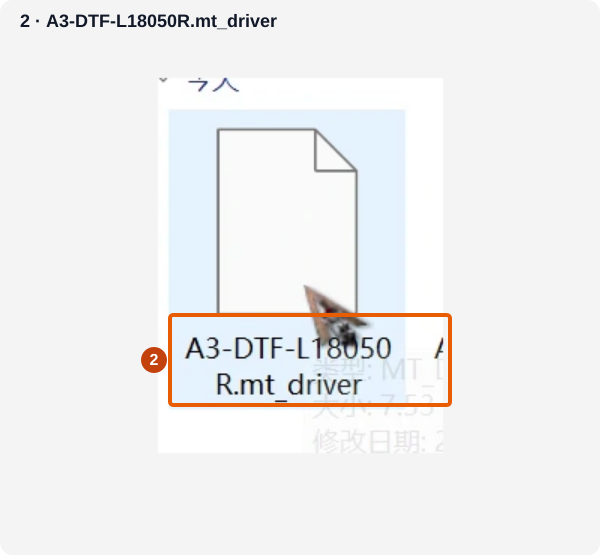
2 — Referencia del nombre: A3-DTF-L18050R.mt_driver. En esta imagen el nombre ocupa dos líneas. Configura la entrada importada como predeterminada y compruébala
Selecciona A3-DTF-L18050R y pulsa Set as default (marca 3). Comprueba que aparezca A3-DTF-L18050R (Default) (marca 4) y cierra la ventana. Antes de preparar el primer trabajo, verifica que Printer name sea A3-DTF-L18050R y que se reconozcan la conexión y la licencia RIP. Usa esta entrada SPIDE para el paquete suministrado. Si falta la entrada o falla la importación, guarda el error y contacta con soporte antes de imprimir.
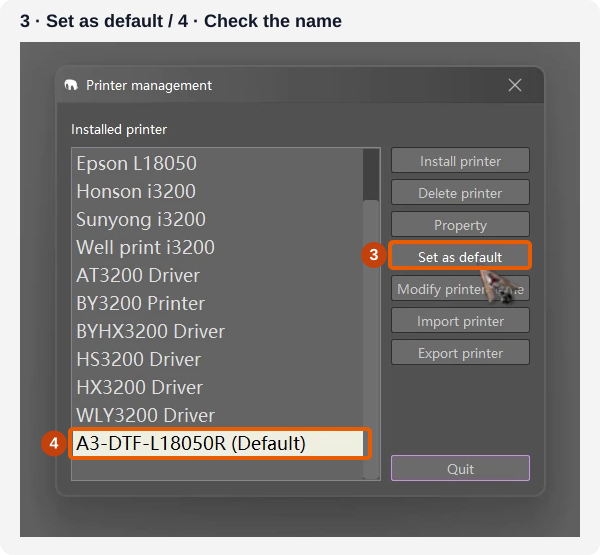
3 — Set as default. 4 — Confirma A3-DTF-L18050R (Default) en la lista.
¿Sigues bloqueado en un paso?
Contacta con soporte e indica la fase y el paso, el producto y código de error exactos, una captura o enlace al registro, la versión y el Tipo de sistema de Windows, si el Administrador de dispositivos detecta la impresora y si coincidieron todos los SHA-256 publicados. No envíes claves de licencia ni otros secretos.