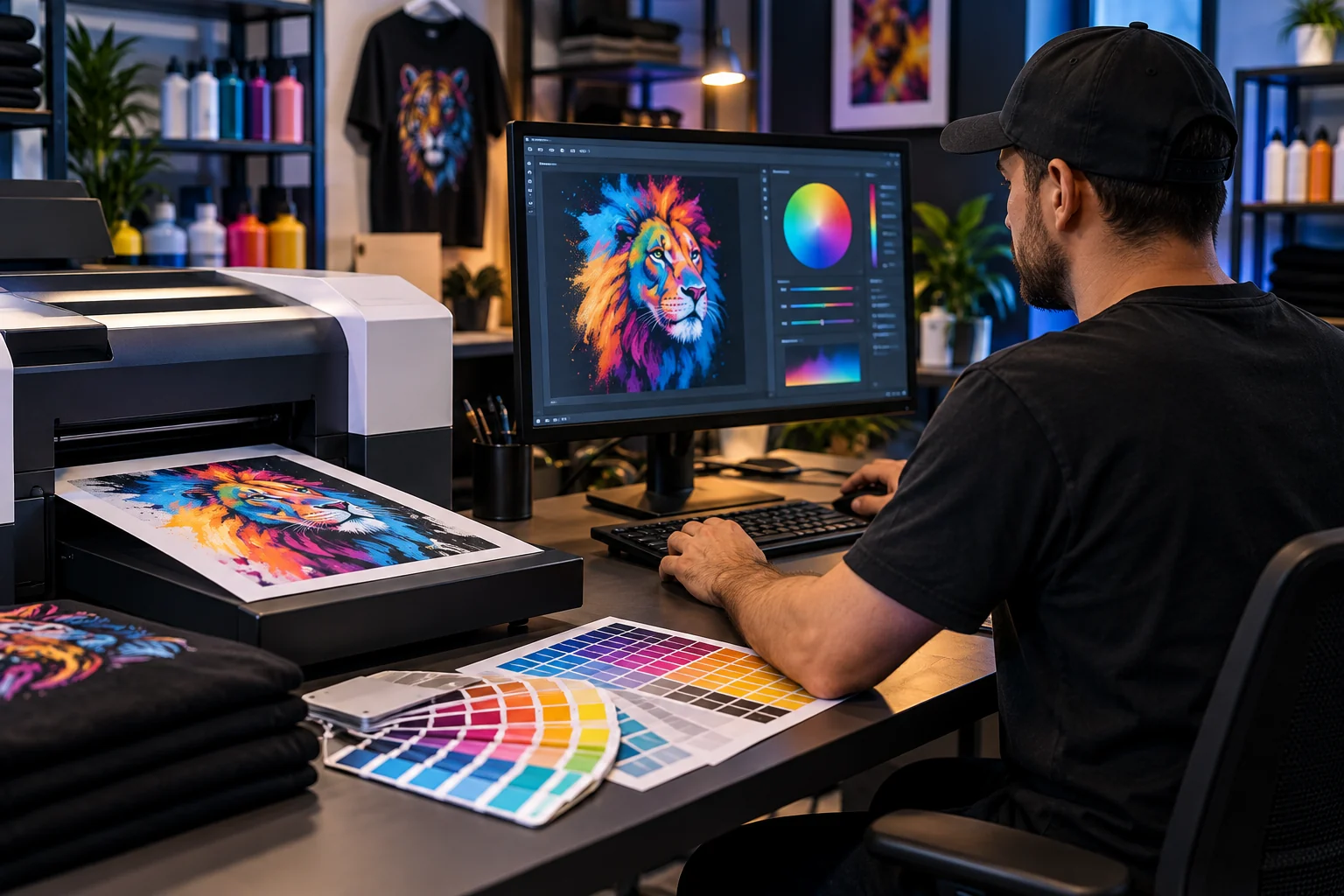
Revisa la impresión antes de cambiar los ajustes
Una diferencia de color no identifica su causa. Revisa el patrón de inyectores y el suministro de tinta; después, el archivo original, los ajustes del RIP y el perfil suministrado para tu impresora y consumibles. No supongas que el perfil es el único responsable.
Compara una transferencia terminada
Utiliza un diseño pequeño y evalúa el resultado prensado sobre la tela prevista, con iluminación constante. Cambia un ajuste a la vez y registra el resultado. Ajustar brillo y saturación no sustituye un flujo adecuado de gestión del color. Consulta con soporte si no está claro qué perfil o impresora seleccionar.
Empieza con una comparación controlada
La imagen en pantalla y una transferencia terminada sobre tela son salidas distintas. Antes de sustituir un perfil, define el problema: tono diferente, detalle perdido, cobertura blanca insuficiente o un cambio que aparece solo después de transferir. Conserva una muestra física aprobada si existe; una foto de teléfono no demuestra una coincidencia de color.
Registra archivo y perfil incrustado, modelo y versión de SPIDE, perfil de salida, tinta y película, prenda e instrucciones de curado y planchado realmente utilizadas. Marca los datos desconocidos; no copies ajustes de otra impresora para rellenarlos.
Localiza la primera etapa diferente
Comprueba que el mismo archivo original llega al RIP y que están seleccionados la impresora y el perfil suministrado previstos. Guarda una captura de los ajustes antes de cambiarlos. Compara por separado vista previa, película impresa y muestra terminada.
Si el defecto aparece solo después del curado o planchado, conserva las identidades de los materiales y el registro real del proceso. No atribuyas automáticamente ese cambio al perfil del archivo.
Haz una prueba que permita interpretar el resultado
Elige un cambio respaldado para tu modelo y versión, conserva archivo y materiales y etiqueta la muestra resultante. Anota qué cambió y si mejoró el defecto definido. No cambies a la vez gestión de color, límites de tinta, capa blanca y condiciones térmicas.
Pide a soporte que confirme el perfil cuando falte o no se conozcan la tinta y película para las que fue preparado. Detén la producción para clientes si el resultado no es aceptable. Este artículo no aprueba un ICC universal, un propósito de conversión ni un ajuste numérico.
Alcance de la fuente sobre perfiles
Adobe explica la relación entre perfiles de documento, dispositivo y condiciones de salida. Es una base para organizar comparaciones; sus instrucciones de Photoshop no verifican controles de SPIDE ni ajustes de perfiles ZERNIQ.
Consulta los requisitos y paquetes verificados de instalación.
Contacta con soporte con tu modelo y registro del problema.